Wenn du Annotation Edit verwendet hast, um Untertitel anhand eines Videos oder einer Wellenform zu setzen, brauchst du mehr als einen allgemeinen „modernen Editor“. Du musst wissen, welche Teile deines Workflows du übernehmen kannst. SubEasy ist ein Untertitel-Editor für Mac, mit dem du Untertiteldateien prüfen und bearbeiten, Cue-Zeiten anpassen sowie KI-Transkription und Übersetzung nutzen kannst. Für diese Aufgaben kann es eine gute Alternative sein, ersetzt aber nicht jeden spezialisierten Annotation-Edit-Workflow eins zu eins.
Du brauchst einen Mac-Untertitel-Editor für gängige Untertiteldateien?
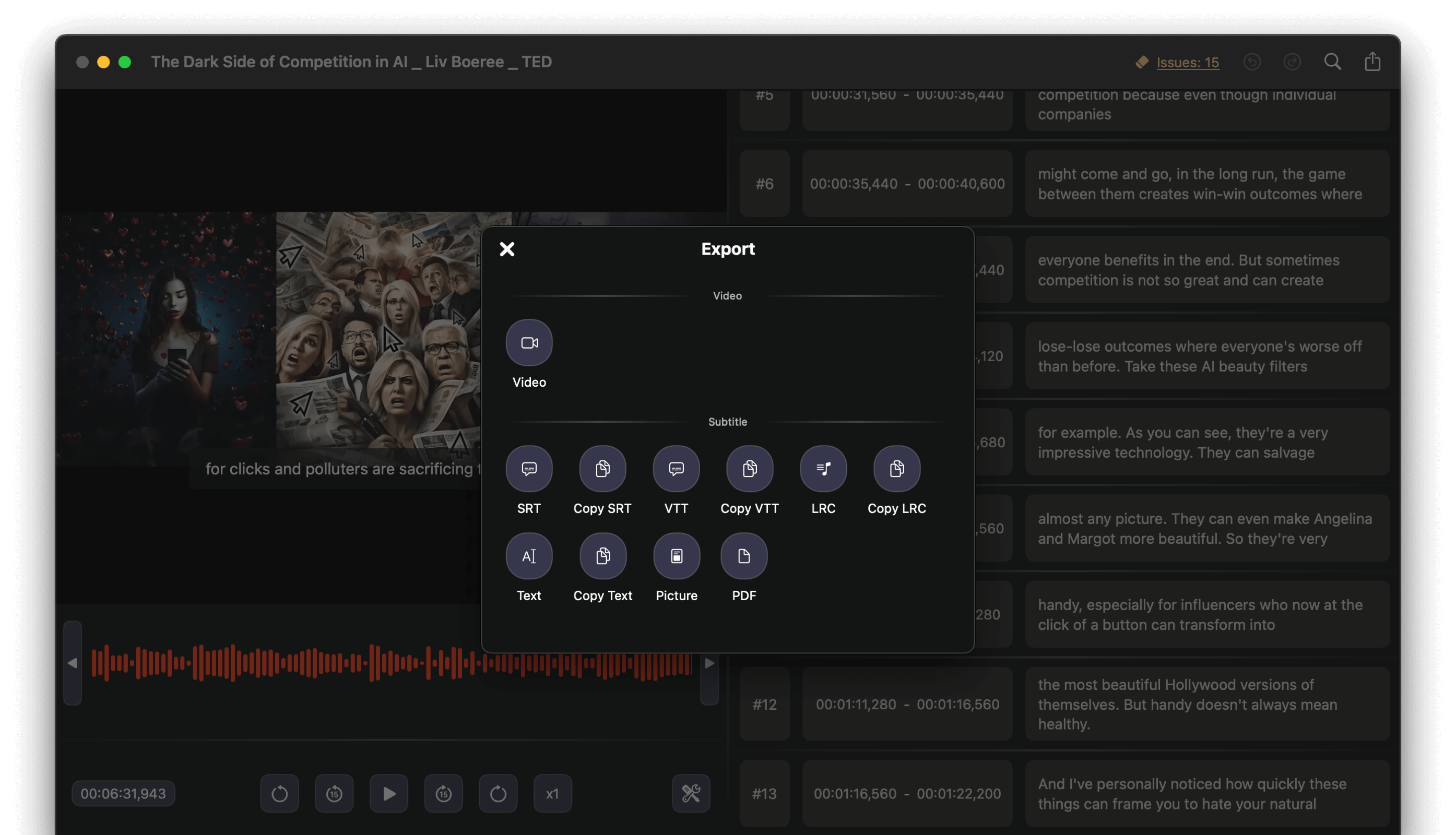
SubEasy bearbeitet SRT, WebVTT und LRC und bietet Videovorschau, Wellenform und Funktionen zur Anpassung der Untertitelzeiten.
Was ist mit Annotation Edit passiert?
Annotation Edit wird weiterhin auf der Versionsseite von zeitAnker aufgeführt. Der Anbieter listet Annotation Edit 2.0.123 mit Versionshinweisen vom 10. Mai 2023 sowie einen separaten Build für Apple Silicon (2.1.6). Prüfe daher lieber die aktuellen Downloads, die Lizenz und die macOS-Kompatibilität für dein Setup, statt davon auszugehen, dass das Produkt eingestellt wurde.
Annotation Edit bietet professionelle Workflows, die für manche Nutzer wichtig sind, darunter Spotting mit Wellenform, native Timecode-Offsets und den Final-Cut-Pro-XML-Export. Wenn du darauf angewiesen bist, vergleiche vor einem Wechsel deine konkreten Ausgabeanforderungen. zeitAnker beschreibt hier die Final-Cut-Pro- und Timecode-Workflows.
Annotation Edit und SubEasy im Vergleich
Welche Lösung passt, hängt von den ausgetauschten Dateien und dem nächsten Schritt in deinem Workflow ab. Die Tabelle fasst dokumentierte Funktionen zusammen. Sie bedeutet nicht, dass Projektdateien oder anwendungsspezifische Metadaten zwischen den Programmen übertragen werden.
| Workflow | Annotation Edit | SubEasy |
|---|---|---|
| Untertiteldateien bearbeiten | Unterstützt professionelle Untertitel- und Caption-Workflows; verfügbare Formate hängen von Version und Exportweg ab. | Bearbeitet SRT, WebVTT und LRC und exportiert Untertiteldateien als SRT, VTT und LRC. |
| Video- und Wellenformprüfung | Spotting mit Wellenform und Audio-Scrubbing sind von zeitAnker dokumentiert. | Zeigt Video, Untertitel-Cues und Audiowellenform gemeinsam zur Überprüfung. |
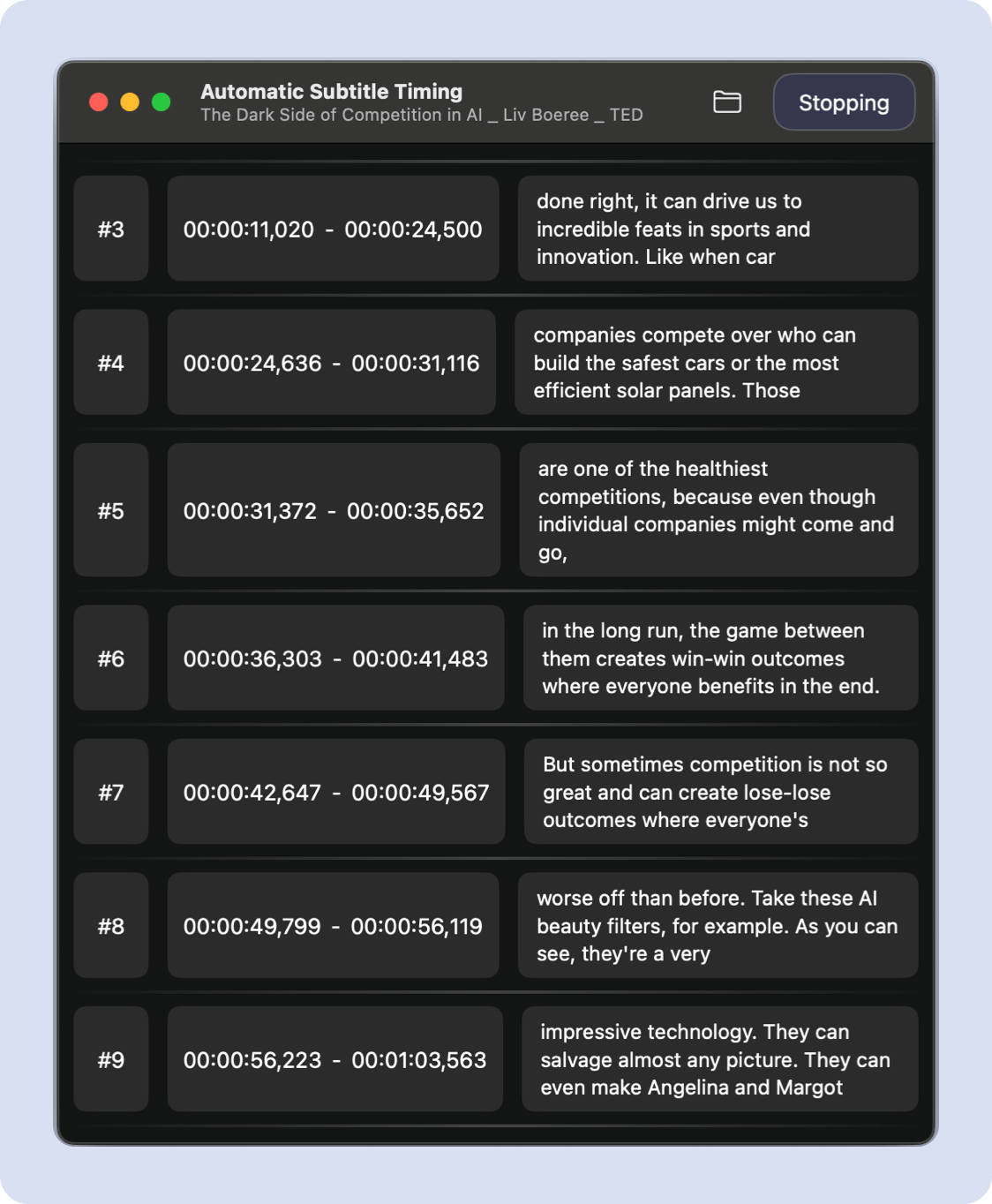
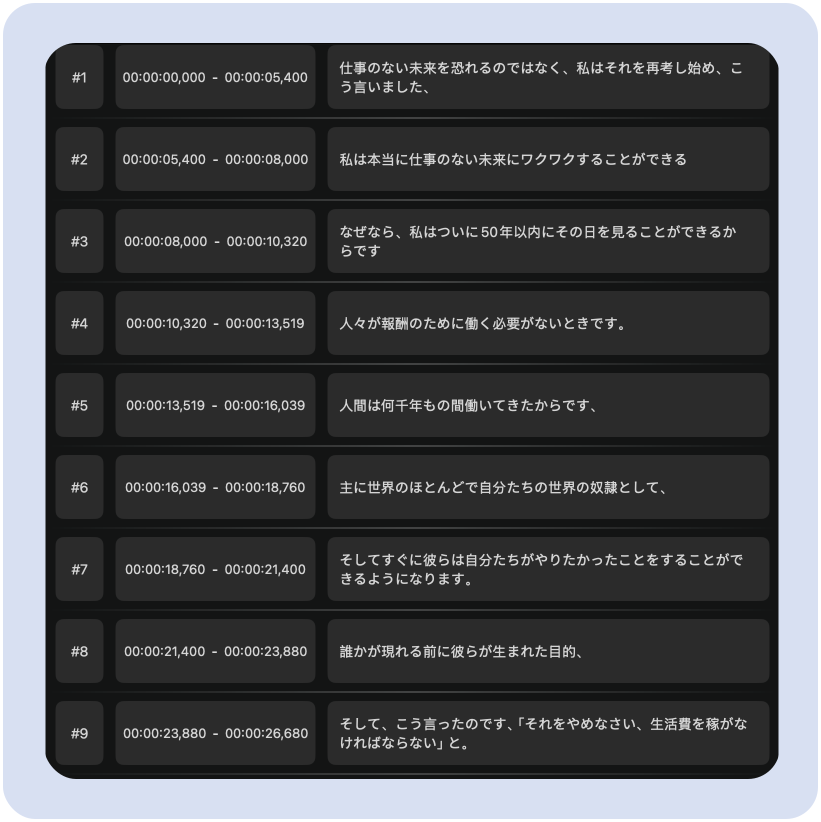
| Timing | Enthält Workflows für native Timecode-Offsets und framebasierte Timecode-Umrechnung. | Du kannst Cue-Zeiten prüfen und automatisches Untertitel-Timing nutzen. Überprüfe erzeugte Cues anhand des Ausgangsmaterials. |
| KI-Transkription und Übersetzung | Stehen nicht im Mittelpunkt der dokumentierten Untertitel-Workflows. | Ergänzt die Bearbeitung um KI-Untertitelerstellung und Untertitelübersetzung. |
| Übergabe an Final Cut Pro | zeitAnker dokumentiert Final-Cut-Pro-XML-Workflows. | Der Export gängiger Untertiteldateien ist dokumentiert. Gehe nicht davon aus, dass dies die Übergabe von Annotation Edit an Final Cut Pro per XML ersetzt. |
| Offline-Nutzung | Prüfe die Anforderungen deiner installierten Version und deines Workflows. | Laut App-Store-Eintrag ist Offline-Transkription mit lokalen Modellen möglich. Prüfe die Anforderungen für Übersetzung und andere Funktionen separat. |
Vor dem Wechsel: Bewahre dein ursprüngliches Annotation-Edit-Projekt auf und teste in SubEasy eine Kopie einer repräsentativen Untertiteldatei. Ein Standardexport enthält die Daten, die das jeweilige Format unterstützt. Die Übertragung von Projektstruktur, Track-Organisation, benutzerdefinierten Metadaten oder Timecode-Offsets ist nicht garantiert.
Was du mit SubEasy machen kannst
SubEasy verbindet Erstellen, Prüfen, Bearbeiten und Exportieren. Importiere eine vorhandene Untertiteldatei oder erstelle Untertitel aus Medien. Prüfe anschließend Text und Cue-Zeiten neben dem Video und exportiere die Untertiteldatei.
- Gängige Untertiteldateien bearbeiten: Öffne SRT, WebVTT und LRC und exportiere Untertitel als SRT, VTT oder LRC.
- Timing im Kontext prüfen: Nutze Videovorschau, Cue-Liste und Wellenform, um Untertitel zu prüfen und anzupassen.
- Erstellen und übersetzen: Erstelle Untertitel mit KI und übersetze und bearbeite das Ergebnis im Untertitel-Workflow.
- Lesbarkeit prüfen: Kontrolliere vor der Ausgabe Zeilenlänge, Überlappungen und Timing.
Mehr über den Untertitel-Editor und unterstützte Dateiformate oder über das Erstellen und Exportieren von Untertiteln.

Vorhandene Untertiteldateien zu SubEasy übertragen
Du musst Untertitel nicht von Grund auf neu erstellen, wenn du eine unterstützte Sidecar-Datei exportieren kannst. Teste den Wechsel zunächst mit einer Kopie:
- Exportiere in Annotation Edit eine Kopie der Untertitelspur als SRT, WebVTT oder LRC, sofern das in deinem Workflow verfügbar ist.
- Öffne die Datei in SubEasy und prüfe Text und Reihenfolge der Cues.
- Vergleiche mehrere Start- und Endzeiten mit dem Originalvideo, besonders am Anfang, am Ende und bei einem Quell-Timecode-Offset.
- Prüfe Zeilenumbrüche, Formatierung, Sprecherkennzeichnungen und erforderliche Metadaten.
- Exportiere eine neue Untertiteldatei und teste sie im Zielplayer oder in der Zielanwendung.
Eine Untertiteldatei ist kein Annotation-Edit-Projekt. Bewahre das Originalprojekt auf und vergleiche den Export, bevor du einen Produktions-Workflow umstellst. Wenn deine Ausgabe Final Cut Pro XML, framebasierten Timecode oder ein spezielles Caption-Format erfordert, prüfe diese Übergabe separat.
Häufige Fragen von Annotation-Edit-Nutzern
Kann SubEasy eine Annotation-Edit-Projektdatei öffnen?
Die hier beschriebenen Produktmaterialien dokumentieren die Bearbeitung von SRT-, WebVTT- und LRC-Dateien, nicht den direkten Import von Annotation-Edit-Projektdateien. Exportiere eine unterstützte Untertiteldatei und teste sie mit einer Medienkopie.
Werden Timecode-Offsets und Projektmetadaten übernommen?
Gehe nicht davon aus. Eine Standard-Untertiteldatei kann Cue-Text und Timing enthalten, bewahrt aber möglicherweise keine anwendungsspezifische Projektstruktur oder Quell-Timecode-Offsets. Vergleiche den Export mit dem Original.
Kann ich meinen Final-Cut-Pro-XML-Workflow beibehalten?
Annotation Edit dokumentiert einen Final-Cut-Pro-XML-Workflow. SubEasy dokumentiert die Übergabe über Untertiteldateien. Behalte daher deinen bisherigen XML-Weg bei oder teste einen anderen Workflow, wenn bearbeitbare Final-Cut-Pro-Titel erforderlich sind.
Kann ich SubEasy vollständig offline nutzen?
Der App-Store-Eintrag beschreibt Offline-Transkription mit lokalen Modellen. Prüfe vor dem Wechsel in einen Offline-Workflow separat, welche Internetverbindung Übersetzung und andere Funktionen benötigen.
Ein moderner Untertitel-Editor für Mac
Bearbeite gängige Untertiteldateien, prüfe Timing mit Video und Wellenform und nutze bei Bedarf KI-Untertitelerstellung und Übersetzung.
