Annotation Editで映像や波形に合わせて字幕を作成していた方に必要なのは、単に「新しいエディター」ではありません。どの作業を引き継げるかを知ることが大切です。SubEasyはMac向けの字幕エディターで、字幕ファイルの確認・編集、字幕のタイミング調整、AI文字起こしや翻訳を利用できます。これらの作業には便利な選択肢ですが、Annotation Editのすべての専門的なワークフローをそのまま置き換えるものではありません。
標準的な字幕ファイルを編集できるMacアプリをお探しですか?
SubEasyはSRT、WebVTT、LRCを編集でき、映像プレビュー、波形表示、字幕タイミング調整にも対応しています。
Annotation Editはどうなった?
Annotation Editは現在もzeitAnkerの最新バージョンページに掲載されています。配布元には2023年5月10日付の更新履歴があるAnnotation Edit 2.0.123と、Apple Silicon向けの別ビルド(2.1.6)が記載されています。そのため、提供終了と決めつけず、お使いの環境でダウンロード、ライセンス、macOS互換性を確認するのが適切です。
Annotation Editには、波形を使ったスポッティング、ネイティブのタイムコードオフセット、Final Cut Pro XML書き出しなど、一部のユーザーにとって重要なプロ向け機能があります。これらに依存している場合は、移行前に必要な納品仕様を比較してください。zeitAnkerのFinal Cut Proおよびタイムコード関連情報はこちら。
Annotation EditとSubEasyの比較
適したツールは、やり取りするファイルや次の作業によって異なります。以下は各製品で案内されている機能の比較です。プロジェクトファイルやアプリ固有のメタデータが相互に移行できることを示すものではありません。
| 作業 | Annotation Edit | SubEasy |
|---|---|---|
| 字幕ファイル編集 | プロ向け字幕・キャプション制作に対応。利用できる形式はバージョンや書き出し方法によって異なります。 | SRT、WebVTT、LRCを編集し、SRT、VTT、LRC形式で書き出せます。 |
| 映像と波形の確認 | zeitAnkerは波形を使ったスポッティングとオーディオスクラブを案内しています。 | 映像、字幕キュー、音声波形を一緒に表示して確認できます。 |
| タイミング調整 | ネイティブのタイムコードオフセットやフレームベースのタイムコード変換に対応しています。 | 字幕の時間を確認し、自動タイミング設定を利用できます。生成された字幕は元のメディアと照合してください。 |
| AI文字起こし・翻訳 | 公開されている字幕編集ワークフローの中心機能ではありません。 | 字幕編集にAI字幕生成と字幕翻訳を組み合わせられます。 |
| Final Cut Proへの受け渡し | zeitAnkerはFinal Cut Pro XMLワークフローを案内しています。 | 標準字幕ファイルの書き出しに対応しています。Annotation EditからFinal Cut ProへのXML受け渡しを代替できるとは限りません。 |
| オフライン利用 | インストール済みのバージョンとワークフローの要件をご確認ください。 | App Storeの説明では、端末内モデルによるオフライン文字起こしに対応しています。翻訳など他の機能は個別に要件をご確認ください。 |
移行前に: Annotation Editの元プロジェクトを保管し、代表的な字幕ファイルのコピーをSubEasyで試してください。標準字幕形式で引き継げるのは、その形式が保持するデータです。プロジェクト構成、トラック管理、独自メタデータ、タイムコードオフセットの移行は保証されません。
SubEasyでできること
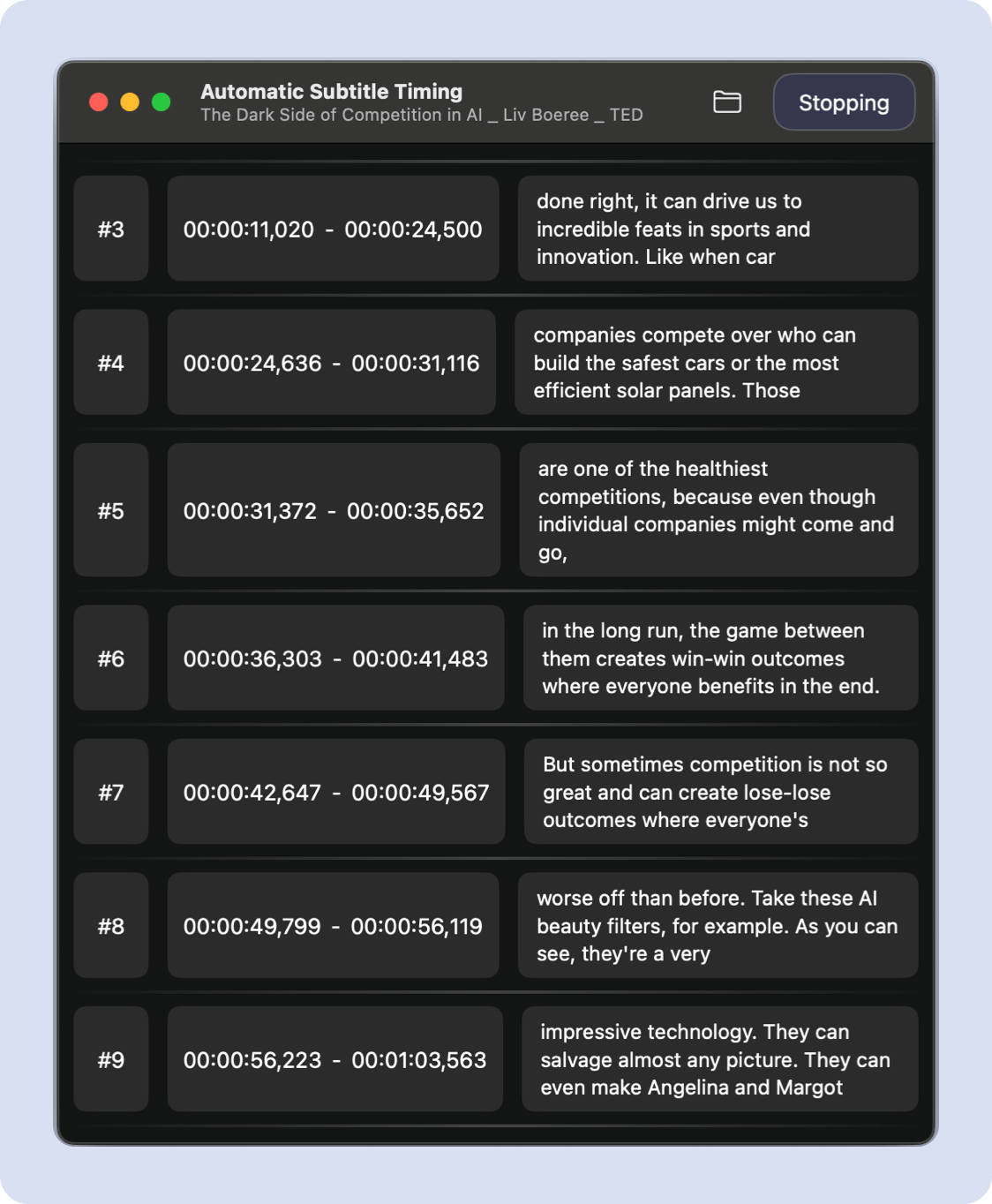
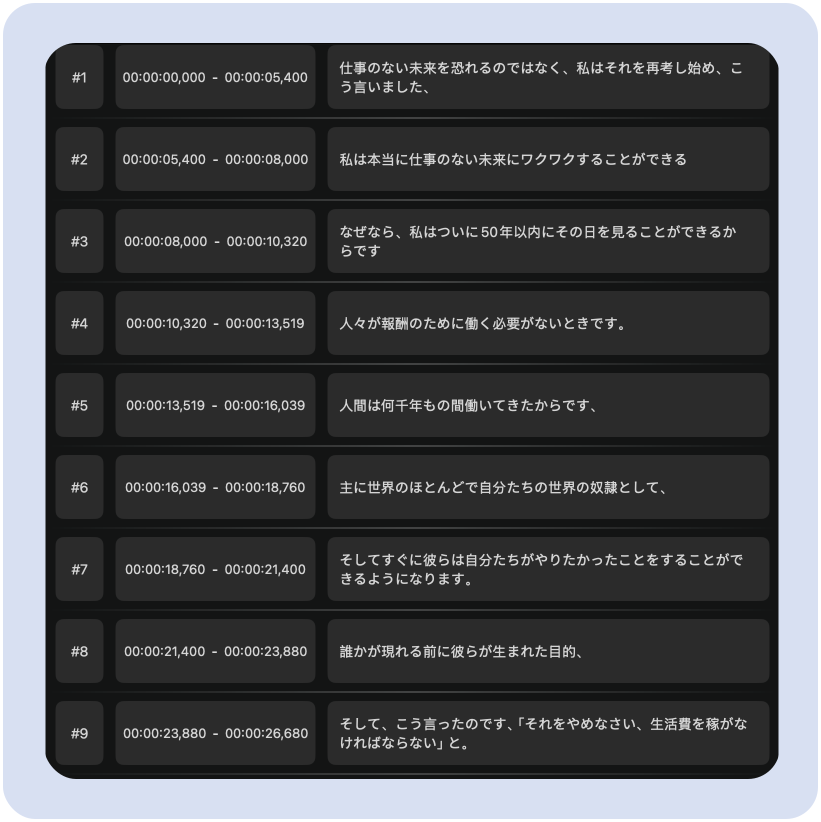
SubEasyでは字幕の作成、確認、編集、書き出しを一連の流れで行えます。既存の字幕ファイルを読み込むか、メディアから字幕を生成し、映像と並べてテキストやタイミングを確認してから書き出します。
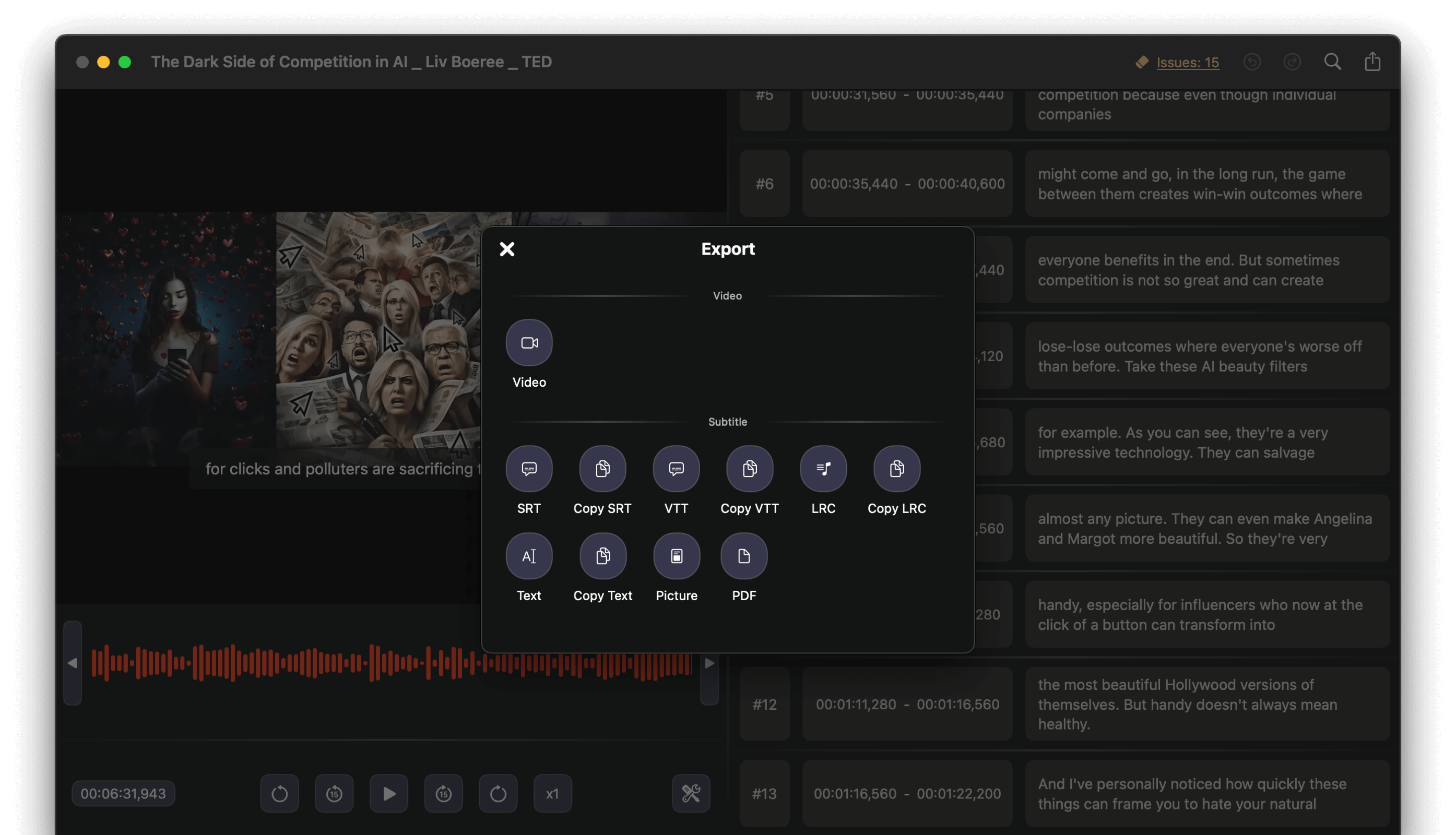
- 一般的な字幕ファイルを編集: SRT、WebVTT、LRCを開き、SRT、VTT、LRCで書き出せます。
- 映像を見ながらタイミングを確認: プレビュー、字幕一覧、波形を使って字幕を確認・調整できます。
- 生成と翻訳: AIで字幕を生成し、同じワークフローで翻訳・編集できます。
- 読みやすさを確認: 納品前に字幕の長さ、重なり、タイミングを確認できます。
字幕エディターと対応ファイル形式、または字幕の生成と書き出しについて詳しくご覧ください。

既存の字幕ファイルをSubEasyへ移す方法
対応する字幕ファイルを書き出せる場合は、字幕をすべて作り直す必要はありません。まずコピーを使って移行を試してください。
- Annotation Editで字幕トラックをSRT、WebVTT、LRCのいずれかに書き出すか、既存ファイルを探します。ワークフローで利用できる形式を選んでください。
- そのファイルをSubEasyで開き、テキストと字幕の順序を確認します。
- 特に冒頭、末尾、元映像のタイムコードオフセット付近で、開始・終了時刻を元の映像と照合します。
- 改行、スタイル、話者ラベル、納品に必要なメタデータを確認します。
- 新しい字幕ファイルを書き出し、納品先のプレーヤーや編集アプリでテストします。
字幕ファイルはAnnotation Editのプロジェクトそのものではありません。制作ワークフローを切り替える前に元プロジェクトを保管し、書き出した内容を比較してください。Final Cut Pro XML、フレームベースのタイムコード、特殊なキャプション形式が必要な場合は、別途受け渡し方法を確認してください。
Annotation Editユーザーからよくある質問
SubEasyでAnnotation Editのプロジェクトファイルを開けますか?
ここで案内しているのはSRT、WebVTT、LRC字幕ファイルの編集であり、Annotation Editプロジェクトの直接読み込みではありません。対応する字幕ファイルを書き出し、メディアのコピーで試してください。
タイムコードオフセットやプロジェクトのメタデータは引き継がれますか?
引き継がれるとは限りません。標準字幕ファイルに字幕テキストや時間は含められますが、アプリ固有の構成や元映像のタイムコードオフセットは保持されない場合があります。元データと比較してください。
Final Cut Pro XMLのワークフローは継続できますか?
Annotation EditはFinal Cut Pro XMLワークフローを案内しています。SubEasyで案内されているのは字幕ファイルでの受け渡しです。Final Cut Proで編集可能なタイトルが必要な場合は、現在のXML手順を維持するか、別の方法をテストしてください。
SubEasyは完全にオフラインで使えますか?
App Storeの説明では、端末内モデルによるオフライン文字起こしが案内されています。オフラインのワークフローへ切り替える前に、翻訳など各機能の通信要件を確認してください。
Mac向けの新しい字幕エディター
標準字幕ファイルを編集し、映像や波形を見ながらタイミングを確認できます。必要に応じてAI字幕生成や翻訳も活用できます。
