Annotation Edit에서 영상이나 파형을 보며 자막을 맞췄다면, 단순히 “최신 편집기”라는 설명만으로는 부족합니다. 기존 작업 중 무엇을 이어갈 수 있는지 알아야 합니다. SubEasy는 Mac용 자막 편집기로 자막 파일 검토 및 편집, 자막 구간 타이밍 조정, AI 전사와 번역을 지원합니다. 이런 작업에는 유용한 대안이 될 수 있지만 Annotation Edit의 모든 전문 워크플로를 그대로 대체하지는 않습니다.
표준 자막 파일을 편집할 Mac용 자막 편집기를 찾고 있나요?
SubEasy는 SRT, WebVTT, LRC 편집과 영상 미리보기, 파형 확인, 자막 타이밍 조정을 지원합니다.
Annotation Edit는 어떻게 되었나요?
Annotation Edit는 현재도 zeitAnker의 최신 버전 페이지에 올라와 있습니다. 공급업체는 2023년 5월 10일 릴리스 노트가 있는 Annotation Edit 2.0.123과 Apple Silicon용 별도 빌드(2.1.6)를 안내합니다. 따라서 제품이 단종되었다고 단정하기보다 현재 다운로드, 라이선스, 사용 중인 macOS와의 호환성을 확인하는 편이 정확합니다.
Annotation Edit에는 파형 기반 스포팅, 기본 타임코드 오프셋, Final Cut Pro XML 내보내기 등 일부 사용자가 중요하게 여기는 전문 워크플로가 있습니다. 이 기능에 의존한다면 전환 전에 실제 납품 요구사항을 비교하세요. zeitAnker의 Final Cut Pro 및 타임코드 워크플로 설명을 확인하세요.
Annotation Edit와 SubEasy 비교
적합한 도구는 주고받는 파일과 다음 작업 단계에 따라 달라집니다. 아래 표는 각 제품에 문서화된 기능을 정리한 것이며, 프로젝트 파일이나 앱별 메타데이터가 서로 이전된다는 뜻은 아닙니다.
| 워크플로 | Annotation Edit | SubEasy |
|---|---|---|
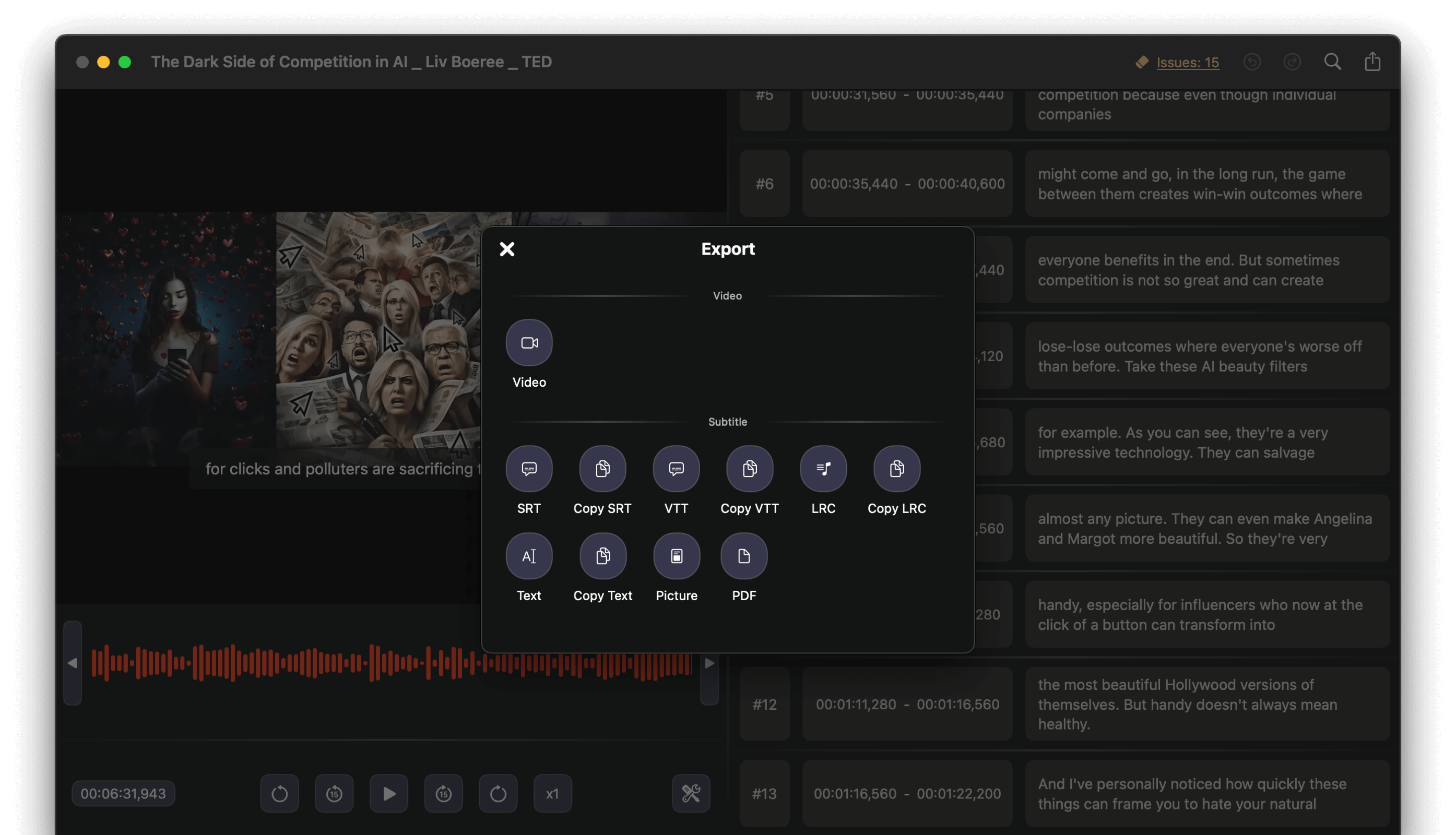
| 자막 파일 편집 | 전문 자막 및 캡션 작업을 지원하며, 사용 가능한 형식은 버전과 내보내기 방식에 따라 다릅니다. | SRT, WebVTT, LRC를 편집하고 SRT, VTT, LRC 자막 파일로 내보냅니다. |
| 영상 및 파형 검토 | zeitAnker는 파형 기반 스포팅과 오디오 스크러빙을 안내합니다. | 영상, 자막 구간, 오디오 파형을 함께 보며 검토할 수 있습니다. |
| 타이밍 조정 | 기본 타임코드 오프셋과 프레임 기반 타임코드 변환 워크플로를 제공합니다. | 자막 구간 시간을 확인하고 자동 타이밍을 사용할 수 있습니다. 생성된 구간은 원본 미디어와 대조하세요. |
| AI 전사 및 번역 | 문서화된 자막 편집 워크플로의 주요 초점은 아닙니다. | AI 자막 생성과 자막 번역을 편집 과정에 더합니다. |
| Final Cut Pro로 전달 | zeitAnker는 Final Cut Pro XML 워크플로를 안내합니다. | 표준 자막 파일 내보내기를 안내합니다. Annotation Edit에서 Final Cut Pro로 이어지는 XML 전달을 대체한다고 가정하지 마세요. |
| 오프라인 사용 | 설치된 버전과 작업에 필요한 요건을 확인하세요. | App Store 설명에 기기 내 모델을 사용한 오프라인 전사가 안내되어 있습니다. 번역과 기타 기능은 별도로 요건을 확인하세요. |
전환 전 확인: 원본 Annotation Edit 프로젝트를 보관하고 대표 자막 파일의 사본을 SubEasy에서 테스트하세요. 표준 자막 파일은 해당 형식이 담을 수 있는 데이터만 전달합니다. 프로젝트 구조, 트랙 구성, 사용자 지정 메타데이터, 타임코드 오프셋의 이전은 보장되지 않습니다.
SubEasy로 할 수 있는 작업
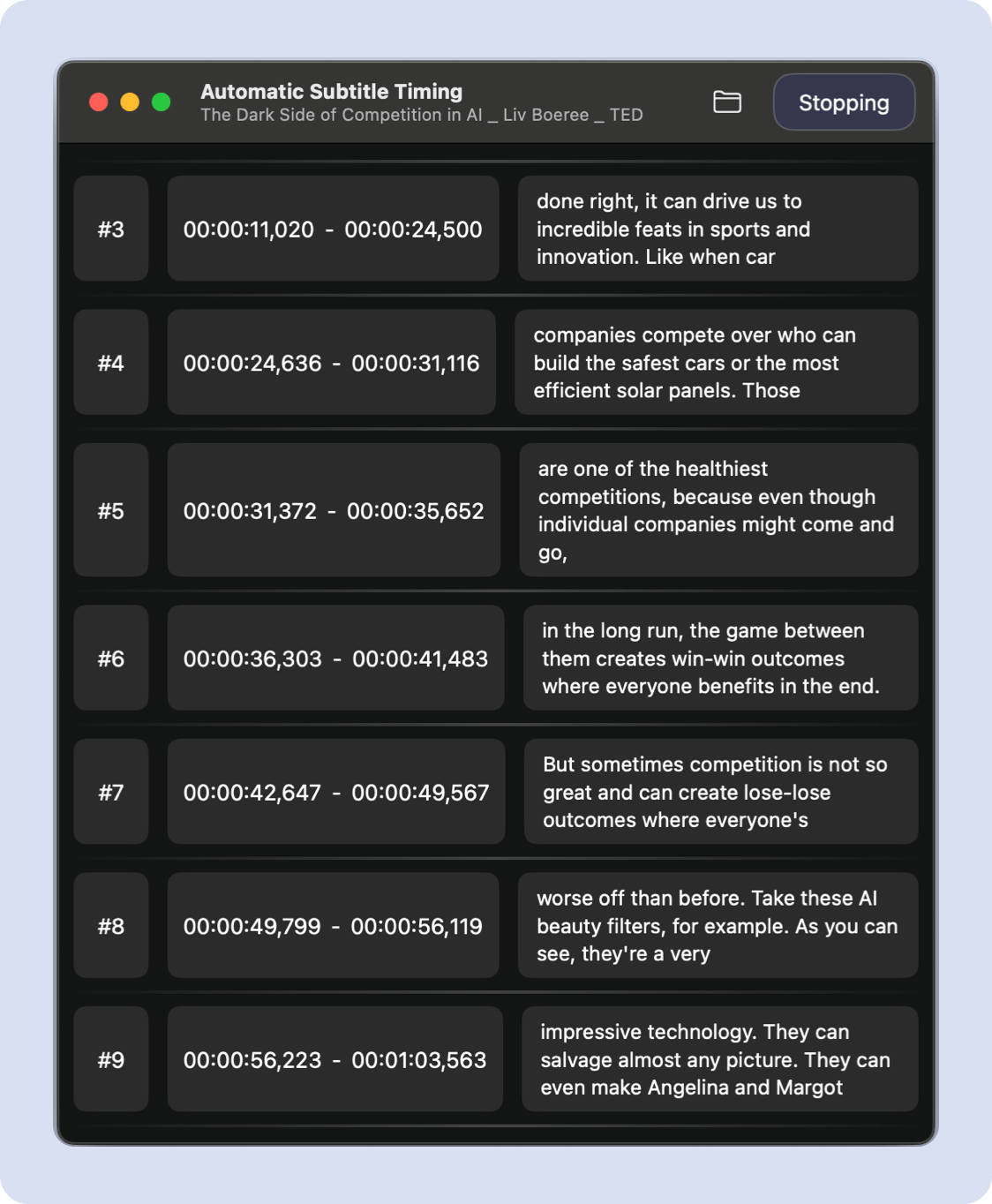
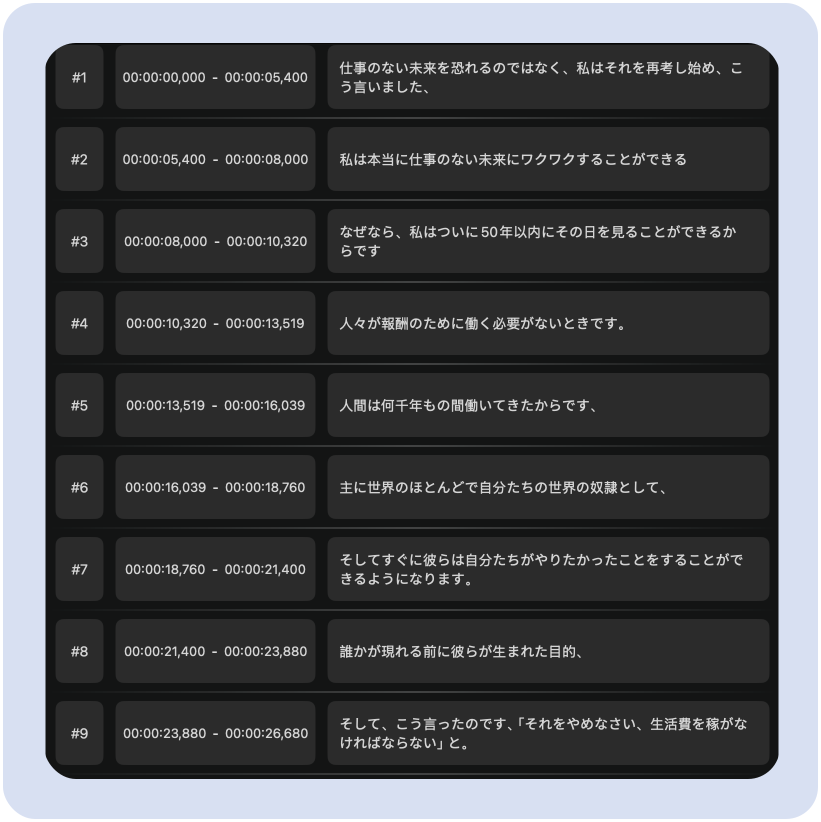
SubEasy에서는 자막 생성, 검토, 편집, 내보내기를 한 흐름에서 진행할 수 있습니다. 기존 자막 파일을 가져오거나 미디어에서 자막을 생성한 뒤, 영상과 나란히 텍스트와 시간을 확인하고 파일로 내보내세요.
- 일반적인 자막 파일 편집: SRT, WebVTT, LRC를 열고 SRT, VTT, LRC로 내보냅니다.
- 영상과 함께 타이밍 검토: 미리보기, 자막 목록, 파형을 보며 자막을 확인하고 조정합니다.
- 생성 및 번역: AI로 자막을 생성한 다음 같은 워크플로에서 번역하고 편집합니다.
- 가독성 확인: 납품 전에 자막 길이, 겹침, 타이밍을 확인합니다.
자막 편집기와 지원 파일 형식 또는 자막 생성 및 내보내기 방법을 확인하세요.

기존 자막 파일을 SubEasy로 옮기는 방법
지원되는 별도 자막 파일을 내보낼 수 있다면 처음부터 자막을 다시 만들 필요는 없습니다. 먼저 사본으로 이전을 테스트하세요.
- Annotation Edit에서 자막 트랙을 SRT, WebVTT 또는 LRC 사본으로 내보내거나 기존 파일을 찾습니다. 작업에서 사용할 수 있는 형식을 선택하세요.
- 파일을 SubEasy에서 열고 텍스트와 자막 순서를 확인합니다.
- 특히 시작과 끝부분, 원본 타임코드 오프셋이 있는 지점의 시작 및 종료 시간을 원본 영상과 대조합니다.
- 줄바꿈, 스타일, 화자 레이블, 납품에 필요한 메타데이터를 검토합니다.
- 새 자막 파일을 내보내고 최종 플레이어나 편집 앱에서 테스트합니다.
자막 파일은 Annotation Edit 프로젝트와 다릅니다. 제작 워크플로를 바꾸기 전에 원본 프로젝트를 보관하고 내보낸 결과를 비교하세요. Final Cut Pro XML, 프레임 기반 타임코드, 특수 캡션 형식이 필요하다면 해당 전달 방식은 별도로 확인하세요.
Annotation Edit 사용자가 자주 묻는 질문
SubEasy에서 Annotation Edit 프로젝트 파일을 열 수 있나요?
여기에 안내된 제품 자료는 SRT, WebVTT, LRC 자막 파일 편집을 설명하며 Annotation Edit 프로젝트 파일의 직접 가져오기를 설명하지 않습니다. 지원되는 자막 파일을 내보내고 미디어 사본으로 테스트하세요.
타임코드 오프셋과 프로젝트 메타데이터도 이전되나요?
이전된다고 가정하지 마세요. 표준 자막 파일에는 텍스트와 구간 시간이 포함될 수 있지만 앱별 프로젝트 구조나 원본 타임코드 오프셋은 유지되지 않을 수 있습니다. 원본과 내보낸 파일을 비교하세요.
Final Cut Pro XML 워크플로를 계속 사용할 수 있나요?
Annotation Edit는 Final Cut Pro XML 워크플로를 안내합니다. SubEasy는 자막 파일을 통한 전달을 안내하므로, Final Cut Pro에서 편집 가능한 타이틀이 필요하다면 현재 XML 경로를 유지하거나 다른 워크플로를 테스트하세요.
SubEasy를 완전히 오프라인으로 사용할 수 있나요?
App Store 설명에는 기기 내 모델을 활용한 오프라인 전사가 안내되어 있습니다. 오프라인 작업으로 전환하기 전에 번역 등 각 기능의 인터넷 연결 요건을 별도로 확인하세요.
Mac용 최신 자막 편집기
표준 자막 파일을 편집하고 영상 및 파형과 함께 타이밍을 검토하세요. 필요할 때 AI 자막 생성과 번역도 활용할 수 있습니다.
