該選擇哪種合併模式?
如果 SRT 檔對應影片的不同片段,請選擇「依序合併」。後續檔案的第一條字幕會從前一個檔案結束的位置開始。如果檔案屬於相同時間軸且需要保持同步(例如繁體中文與英文字幕),請選擇「依時間戳合併」。
使用上方的免費工具即可在瀏覽器中合併 SRT 檔。如需編輯或翻譯字幕,可以使用 SubEasy。
SubEasy 內建強大的字幕合併功能,使用者可以輕鬆將多個字幕檔合併為單一的 SRT 檔。憑藉直覺的介面與流暢的功能,SubEasy 讓字幕合併變得快速簡單,在處理多個字幕軌時幫助您節省時間與精力。
如何合併字幕?
選擇任意支援的字幕檔格式 (SRT, VTT)。
選擇合併模式。
點擊「合併」。
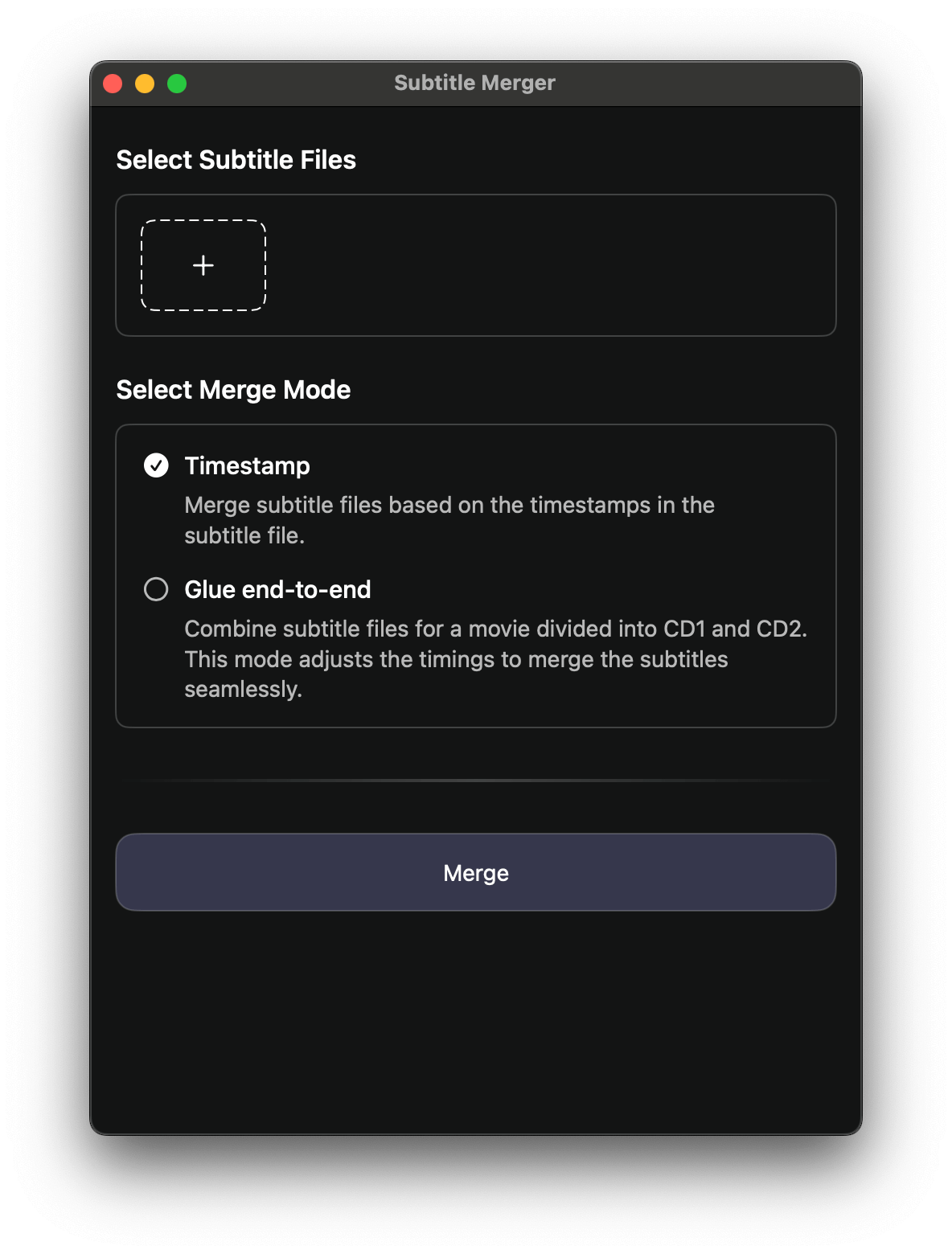
合併模式
1. 首尾銜接合併(順序合併)
首尾銜接模式非常適合當字幕屬於影片的不同部分時,將它們合併為一個連續的字幕檔。
運作方式:工具會依序將字幕檔首尾銜接地合併。
自動調整:每個字幕檔的時間戳會自動調整,使下一個檔案緊接在前一個檔案結束後開始。
適用場景:多段字幕、分割的字幕檔,或影片不同片段的字幕。
2. 基於時間戳合併
基於時間戳的合併模式適用於多個字幕檔涵蓋相同影片時間軸但內容可能不同的情況。
運作方式:工具會依據字幕的原始時間戳來合併。
智慧處理:字幕會依正確的時間順序排列,確保與影片同步。
適用場景:合併翻譯字幕(如英文 + 西班牙文)、合併不同來源的字幕,或修復碎片化的字幕檔。
字幕合併工具常見問題
可以在線上合併兩個 SRT 檔嗎?
可以。在上方新增兩個檔案,選擇合併模式,然後下載合併後的 SRT 檔。
如何在不變更時間戳的情況下合併 SRT 檔?
選擇「依時間戳合併」,即可保留原始時間並依時間順序排列字幕。
如何串接影片不同片段的 SRT 檔?
選擇「依序合併」,並依影片順序排列檔案。每個後續檔案都會從前一個檔案結束的位置開始。
字幕檔會上傳嗎?
不會。工具會在瀏覽器中讀取並合併 SRT 檔,下載檔案也會在你的裝置上產生。
